Robot hút bụi không kết nối được wifi: 7 cách khắc phục
“Robot mua về hút thì ngon mà cắm mãi không vào được wifi, app cứ quay quay rồi báo lỗi” — đây là than phiền mình nhận nhiều nhất về robot, hơn cả chuyện hút không sạch. Tin tốt: gần như không bao giờ là robot hỏng. Chín trên mười trường hợp chỉ vướng đúng một chuyện — băng tần wifi. Mình đi từ nguyên nhân hay gặp nhất tới hiếm gặp để bạn khỏi ngồi mò cả buổi tối.
Trả lời nhanh: Robot hút bụi chỉ bắt được wifi 2.4GHz, không vào được 5GHz. Nên trước khi ghép nối, hãy cho điện thoại kết nối đúng mạng 2.4GHz, bật quyền Vị trí cho app (Android bắt buộc), cho robot về chế độ pairing (thường giữ nút Home + Spot ~3 giây), rồi nhập đúng mật khẩu. Riêng ba bước này xử được đa số ca. Nếu router của bạn gộp chung 2.4GHz và 5GHz một tên, phải tách băng tần ra thì robot mới thấy mạng 2.4GHz để vào.
Trước tiên: kiểm tra bạn đang đứng ở mạng 2.4GHz hay 5GHz
Đây là gốc rễ của hầu hết ca “không vào wifi”, nên làm cho chắc trước khi mó tới thứ khác. Router nhà bạn phát hai loại sóng: 2.4GHz (đi xa, xuyên tường tốt) và 5GHz (nhanh hơn nhưng gần). Robot chỉ hiểu 2.4GHz. Khoanh vùng nhanh:
- Điện thoại bạn đang nối mạng tên gì? Nhiều nhà có hai tên kiểu “Nhà_Tôi” và “Nhà_Tôi_5G”. Nếu điện thoại đang ở mạng “…5G”, app sẽ ghép robot vào cái nó không với tới được. Chuyển điện thoại sang mạng 2.4GHz rồi mới mở app ghép.
- Chỉ thấy một tên wifi duy nhất? Router đang gộp hai băng tần chung một tên (band steering). Kiểu này robot hay bị đẩy nhầm sang 5GHz. Bạn cần vào trang quản lý router tách tên hai băng tần ra, hoặc tạm tắt 5GHz lúc ghép.
- App đứng ở bước “đang tìm thiết bị / đang cấu hình wifi” rồi timeout? Gần như chắc là lệch băng tần hoặc thiếu quyền Vị trí, không phải robot lỗi.
Khoanh được rồi thì làm theo đúng thứ tự dưới, đỡ mò mẫm.
7 cách khắc phục, từ dễ tới khó
| # | Nguyên nhân | Dấu hiệu nhận biết | Cách xử lý | Tự làm được? |
|---|---|---|---|---|
| 1 | Điện thoại đang ở mạng 5GHz | Có 2 tên wifi, đang nối cái “…5G” | Chuyển điện thoại về mạng 2.4GHz rồi ghép | ✅ Dễ |
| 2 | Router gộp chung 2.4 + 5GHz một tên | Chỉ thấy 1 tên wifi, ghép hay timeout | Tách tên 2 băng tần, hoặc tạm tắt 5GHz | ✅ Dễ |
| 3 | Chưa bật quyền Vị trí cho app | App đứng ở “đang tìm thiết bị” | Bật quyền Vị trí (Android) / Local Network (iPhone) | ✅ Dễ |
| 4 | Robot chưa vào chế độ pairing | Đèn wifi không nhấp nháy | Giữ Home + Spot ~3 giây tới khi đèn chớp | ✅ Dễ |
| 5 | Nhập sai / mật khẩu có ký tự lạ | Báo sai pass, hoặc ghép nửa chừng fail | Nhập lại, tạm đổi pass sang chữ-số đơn giản | ✅ Dễ |
| 6 | Sóng yếu chỗ đặt dock | Ghép được lúc gần router, xa thì rớt | Đưa dock lại gần router / thêm mesh 2.4GHz | ✅ Dễ |
| 7 | Router chặn thiết bị lạ | Đã đúng mọi thứ mà vẫn không nhận | Tắt AP isolation / lọc MAC / mạng khách | ⚠️ Cần vào router |
Đi vào chi tiết từng cái:
1. Cho điện thoại về đúng mạng 2.4GHz
Lỗi phổ biến nhất và cũng dễ sửa nhất. Lúc ghép nối, app robot mượn wifi mà điện thoại đang kết nối để truyền thông tin cho robot. Nếu điện thoại đang đứng ở mạng 5GHz, nó sẽ đưa cho robot một mạng mà robot không bắt được.
Cách xử: vào Cài đặt wifi trên điện thoại, chọn đúng mạng 2.4GHz (thường có tên khác hoặc đuôi khác với mạng 5GHz), kết nối, rồi mới mở app ghép robot. Nhà nào chưa biết tên nào là 2.4GHz thì cứ chọn cái không có chữ “5G” trong tên; nếu vẫn không chắc, làm tiếp bước 2.
2. Tách băng tần khi router gộp chung một tên
Router đời mới hay bật sẵn tính năng gộp 2.4GHz và 5GHz thành một tên duy nhất (gọi là band steering / smart connect) để điện thoại tự nhảy băng tần. Tiện cho điện thoại nhưng hại cho robot: nó bị đẩy sang 5GHz và không thấy đường vào.
Cách xử: đăng nhập trang quản lý router (thường gõ 192.168.1.1 hoặc 192.168.0.1 trên trình duyệt, hoặc dùng app của hãng router), tìm mục Wireless và tắt Smart Connect / band steering, đặt cho 2.4GHz một tên riêng (ví dụ thêm đuôi “_24G”). Ngại đụng router thì có cách nhanh hơn: tạm tắt băng tần 5GHz vài phút, lúc đó cả nhà chỉ còn 2.4GHz, ghép robot xong bật lại.
3. Bật quyền Vị trí cho app
Cái này khiến rất nhiều người bó tay oan vì app không báo lỗi rõ, chỉ đứng ở bước “đang tìm thiết bị”. Từ Android 9 trở đi, Google bắt buộc app phải có quyền Vị trí (Location) mới được quét danh sách wifi xung quanh — mà bước ghép robot thì cần quét wifi.
Cách xử: vào Cài đặt > Ứng dụng > [app robot] > Quyền, bật Vị trí, và bật luôn Dịch vụ vị trí (GPS) ở thanh trạng thái. iPhone thì vào Cài đặt > [app robot] bật Mạng cục bộ (Local Network) và Wifi. Cấp quyền xong khởi động lại app rồi ghép lại.
4. Đưa robot về đúng chế độ pairing
Robot chỉ nhận ghép nối khi nó đang ở chế độ pairing — biểu hiện là đèn wifi nhấp nháy chậm. Nếu đèn tắt hoặc sáng đứng yên, app có làm gì cũng không thấy máy.
Cách xử: phổ biến nhất là giữ đồng thời nút Home (về dock) và nút Spot/Clean khoảng 3 giây cho tới khi nghe tiếng báo hoặc đèn wifi chớp. Một số dòng chỉ cần giữ riêng nút có biểu tượng wifi. Mỗi hãng một kiểu nên tra đúng model trong sách hướng dẫn cho chắc. Khi đèn wifi đã chớp chậm, quay lại app bấm ghép ngay trong lúc nó còn ở chế độ này.
5. Nhập lại mật khẩu — coi chừng ký tự đặc biệt
Nghe hiển nhiên nhưng sai mật khẩu vẫn là lý do rất hay gặp, nhất là mật khẩu wifi dài loằng ngoằng gõ trên điện thoại dễ nhầm. Ngoài ra, firmware một số robot xử lý kém ký tự đặc biệt — khoảng trắng, dấu tiếng Việt, hay các ký tự như @ # & trong tên mạng/mật khẩu.
Cách xử: nhập lại mật khẩu thật cẩn thận (bật hiện mật khẩu lên mà nhìn). Nếu chắc đúng mà vẫn fail, thử tạm đổi mật khẩu wifi sang một chuỗi chữ-số đơn giản, không dấu, không ký tự lạ, ghép robot xong rồi đổi lại tuỳ ý. Đặt tên mạng (SSID) bằng chữ không dấu cũng giúp robot dò ra dễ hơn.
6. Kiểm tra sóng wifi ở chỗ đặt dock
Nếu robot ghép được khi để sát router nhưng mang ra góc nhà là rớt, thì vấn đề là sóng 2.4GHz yếu ở chỗ đặt dock. Robot cần sóng đủ mạnh tại vị trí sạc để giữ kết nối và nhận lệnh.
Cách xử: cố gắng đặt dock trong phạm vi khoảng 10m và ít tường ngăn so với router. Nhà rộng nhiều tầng thì một bộ mesh/kích sóng phát 2.4GHz ở khu vực đó sẽ dứt điểm chuyện rớt vặt. Lưu ý là robot rớt wifi vẫn quét dọn bình thường theo lịch đã cài — bạn chỉ mất khả năng điều khiển từ xa, nên nếu ít dùng app thì không quá quan trọng.
7. Router chặn thiết bị lạ — lúc này mới cần mó tới cấu hình
Làm hết sáu bước trên mà robot vẫn không nhận, khả năng router đang chặn thiết bị mới bằng một trong các thiết lập: AP isolation (cách ly thiết bị), lọc địa chỉ MAC, hoặc bạn lỡ ghép robot vào mạng khách (guest network) vốn chặn giao tiếp nội bộ.
Cách xử: đăng nhập router, tắt AP isolation / client isolation, kiểm tra danh sách lọc MAC xem có chặn nhầm không, và đừng dùng mạng khách để ghép robot. Ngoài ra vài robot đòi router chạy WPA2 (không phải WPA3-only) và kênh 2.4GHz trong khoảng 1–11; nếu router để WPA3 hoặc kênh 12–13, đổi về WPA2/WPA2-WPA3 và kênh tự động là ổn. Không rành phần này thì nhờ người lắp mạng chỉnh giúp một lần.
Khi nào nên thôi vật lộn với app và tính chuyện khác?
Nói thẳng: nếu bạn đã thử hết mà vẫn khổ, hoặc bạn vốn chẳng bao giờ dùng tới app — chỉ cần robot chạy sạch nhà là đủ — thì có hai hướng đáng cân nhắc thay vì cắm đầu vào cái wifi.
Mình lọc 2 mẫu chính hãng từ dữ liệu giá thực tế: một máy bỏ hẳn wifi cho nhẹ đầu, một máy wifi ổn định để nâng đời.
Ngại wifi thì bỏ luôn app: Eufy RoboVac 11S (6.600.000đ)
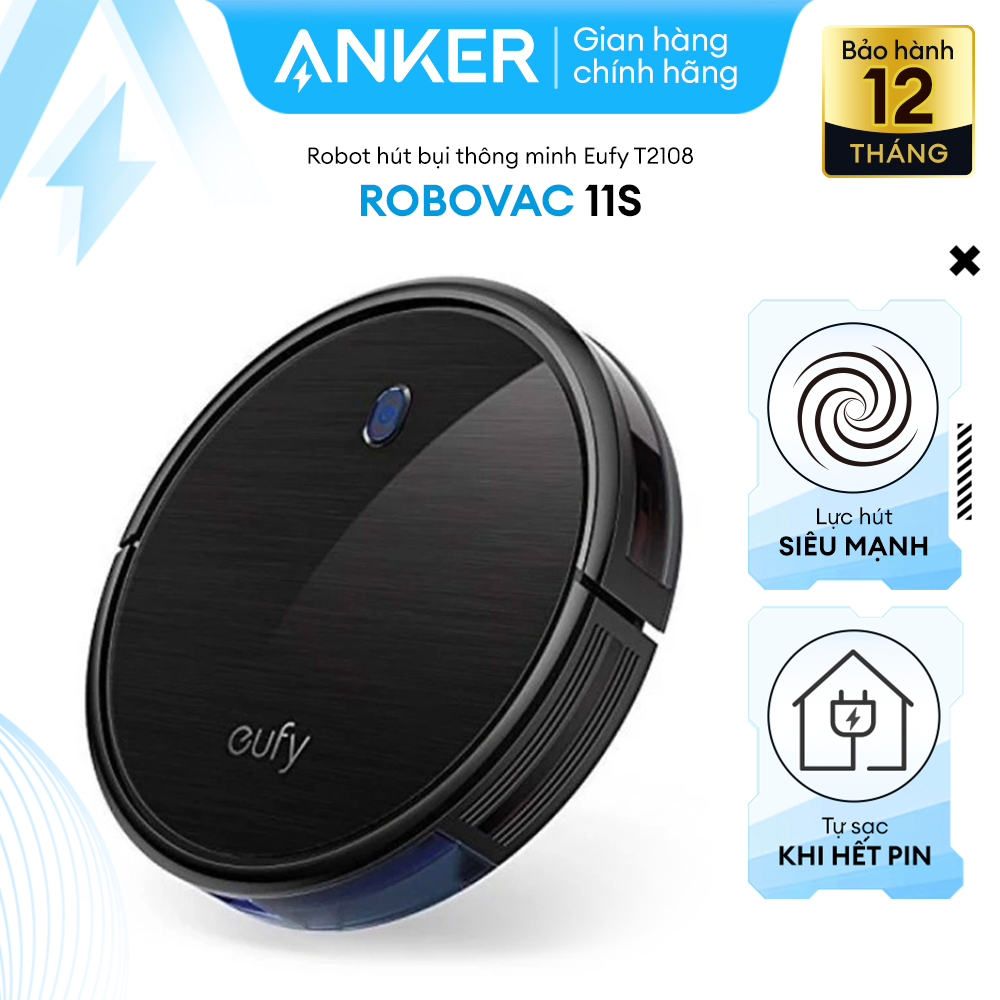
Nếu cả buổi tối vật với wifi làm bạn phát bực, đây là lối thoát gọn: Eufy 11S điều khiển bằng remote hồng ngoại, không cần wifi, không cần app. Bấm là chạy, không có màn “đang tìm thiết bị” nào để mà lỗi. Dáng siêu mỏng chui gầm giường tủ tốt, chạy êm, của Anker nên linh kiện và bảo hành (12 tháng) dễ kiếm — hợp người lớn tuổi hoặc ai ghét công nghệ.
Nhược đúng chủ đề bài này: không app đồng nghĩa không điều khiển từ xa, không hẹn giờ qua điện thoại, không xem bản đồ. Máy cũng điều hướng va chạm ngẫu nhiên, không lập bản đồ, nhà rộng nhiều phòng đi dễ sót, và chỉ hút chứ không lau.
Nên mua nếu bạn muốn một máy hút “bấm-là-chạy” khỏi lo wifi, nhà nhỏ gọn. Đừng mua nếu bạn cần điều khiển từ xa, hẹn giờ qua app, hoặc muốn lau nhà. Xem giá (tiki.vn) ›
Muốn wifi chạy mượt thì lên đời: Roborock QRevo 5AE (13.299.000đ)
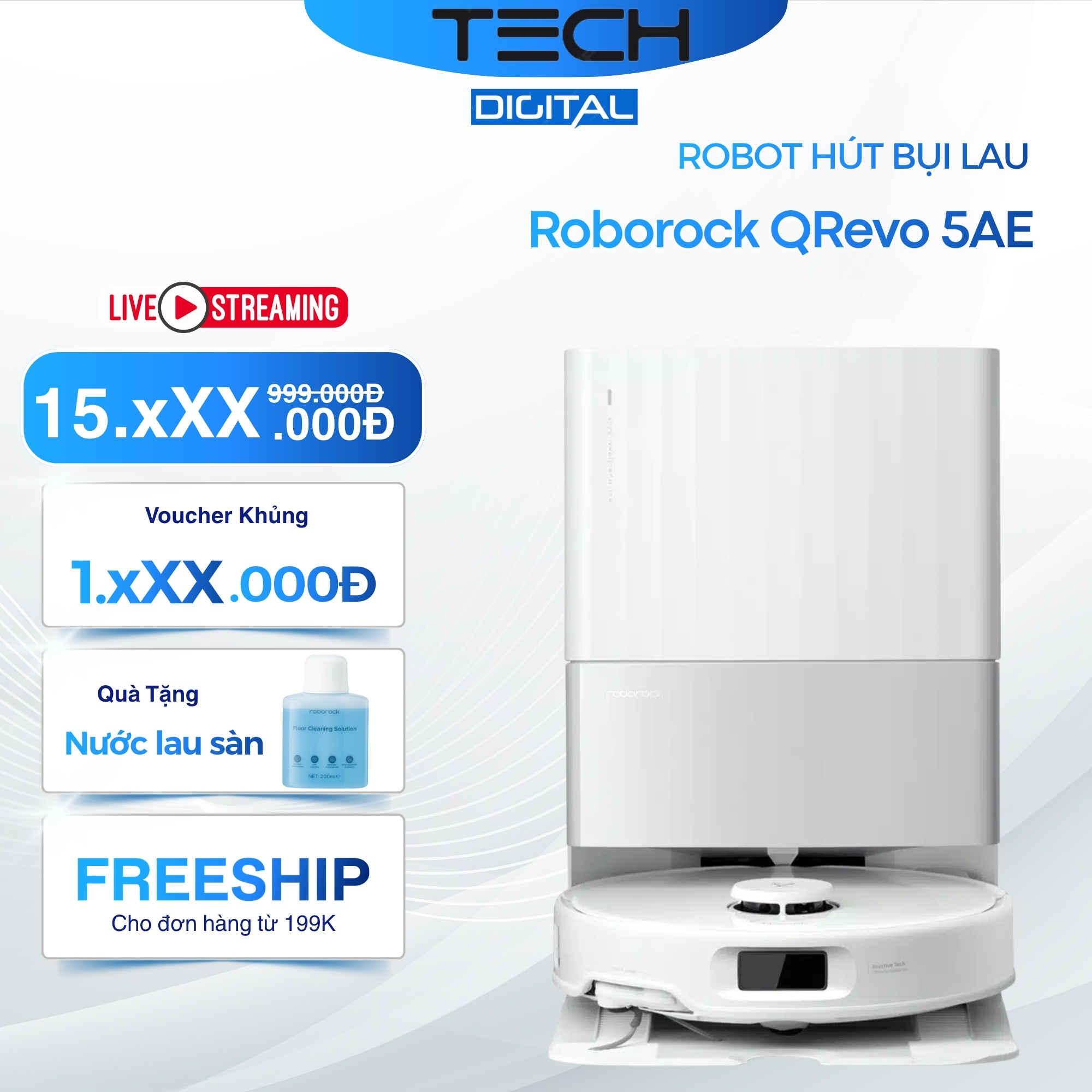
Nếu con robot cũ ghép wifi chập chờn suốt vì firmware đời thấp, nâng lên một máy app xịn sẽ đỡ đau đầu hẳn. QRevo 5AE dùng app Roborock trưởng thành, ghép wifi 2.4GHz ổn định, kèm luôn nâng cấp phần cứng: lực hút 12.000 Pa (kéo được sạn và lông thú kẹt thảm), vừa hút vừa lau, dock tự giặt giẻ, bảo hành 24 tháng — gấp đôi mẫu Eufy.
Nhược: giá cao (13,3 triệu, gấp đôi Eufy) — đây là đầu tư chứ không phải mua thay tạm. Dock tự giặt to, chiếm chỗ và cần đặt gần chỗ tiện tiếp/thoát nước. Và tất nhiên máy này vẫn phải ghép wifi 2.4GHz như mọi robot có app — nhưng app ổn định thì bạn ghép một lần là xong.
Nên mua nếu bạn muốn app ổn định, hút+lau mạnh, dùng lâu dài. Đừng mua nếu ngân sách chỉ tầm vài triệu hoặc bạn vốn không thích dùng app. Xem giá (tiki.vn) ›
Câu hỏi thường gặp
Sao robot chỉ bắt được wifi 2.4GHz mà không vào được 5GHz? Đây là giới hạn phần cứng cố tình, không phải lỗi. Băng tần 2.4GHz sóng đi xa và xuyên tường tốt hơn 5GHz, phù hợp với thiết bị chạy khắp nhà như robot. Chip wifi trên robot cũng rẻ và tiết kiệm điện hơn khi chỉ làm 2.4GHz. Gần như toàn bộ robot hút bụi, kể cả đời cao cấp, đều chỉ hỗ trợ 2.4GHz — nên bạn phải cho điện thoại kết nối đúng mạng 2.4GHz lúc ghép nối, chứ không phải tìm cách ép robot vào 5GHz.
Điện thoại của mình đòi bật “Vị trí” mới quét được wifi khi ghép robot, có bắt buộc không? Có, với Android thì gần như bắt buộc. Từ Android 9 trở đi, hệ thống yêu cầu quyền Vị trí (Location) mới cho app quét danh sách wifi xung quanh — đây là quy định của Google chứ không phải app robot muốn theo dõi bạn. Vào Cài đặt > Ứng dụng > [app robot] > Quyền, bật Vị trí, rồi thử ghép lại. iPhone thì cần cấp quyền Wifi/Local Network cho app. Thiếu quyền này là app đứng ở bước “đang tìm thiết bị” mãi không xong.
Giữ nút nào để robot vào lại chế độ ghép wifi (pairing)? Mỗi hãng một kiểu, nhưng phổ biến nhất là giữ đồng thời hai nút Home (về dock) và Spot/Clean khoảng 3 giây cho tới khi nghe tiếng báo hoặc đèn wifi nhấp nháy. Một số dòng chỉ cần giữ riêng nút Home hoặc nút có biểu tượng wifi. Khi đèn wifi chớp chậm nghĩa là máy đã sẵn sàng cho ghép nối. Cách chắc nhất vẫn là tra đúng model trong sách hướng dẫn, vì tổ hợp nút khác nhau.
Đổi tên wifi hoặc mật khẩu rồi thì robot có tự vào lại không? Không. Robot lưu cứng tên mạng và mật khẩu cũ, khi bạn đổi SSID hoặc pass thì nó mất kết nối và không tự nhận mạng mới. Bạn phải vào app, xoá thiết bị (hoặc chọn cấu hình lại wifi), cho robot về chế độ pairing rồi ghép lại từ đầu với mật khẩu mới. Đây cũng là lý do nhiều người vừa đổi modem/nhà mạng xong là robot “mất tích” trên app.
Mật khẩu wifi có ký tự đặc biệt thì robot có bị lỗi không? Có thể. Một số firmware robot xử lý kém các ký tự như khoảng trắng, dấu tiếng Việt, hoặc ký tự đặc biệt (@, #, &…) trong tên mạng và mật khẩu. Nếu thử mọi cách vẫn không vào, bạn tạm đổi mật khẩu wifi sang chuỗi chữ-số đơn giản không dấu, ghép robot xong rồi tính tiếp. Đặt tên mạng (SSID) bằng chữ không dấu cũng giúp robot dò ra dễ hơn.
Robot vào wifi được nhưng hay rớt giữa chừng thì sao? Rớt vặt thường là do sóng yếu ở khu vực đặt dock hoặc router quá tải thiết bị. Thử đặt dock trong phạm vi khoảng 10m và không quá nhiều tường so với router, hoặc thêm bộ kích sóng/mesh phát 2.4GHz ở khu vực đó. Nếu router đang gánh mấy chục thiết bị, khởi động lại router và giảm bớt đồ không dùng cũng đỡ. Robot rớt wifi vẫn quét dọn bình thường, chỉ là bạn không điều khiển từ xa được thôi.
Kết: sửa đúng thứ tự, 90% là chuyện băng tần
Robot không vào wifi nghe nản nhưng gần như luôn là lỗi cấu hình mạng, không phải máy hỏng. Cứ theo thứ tự — cho điện thoại về mạng 2.4GHz → tách băng tần nếu router gộp chung → bật quyền Vị trí cho app → đưa robot vào chế độ pairing → nhập lại mật khẩu sạch ký tự lạ. Riêng năm bước này xử được đại đa số ca. Chỉ khi làm hết mà vẫn tịt thì mới ngó tới thiết lập chặn thiết bị trên router.
Còn nếu bạn thấy quá phiền và vốn chẳng dùng app: một máy bỏ hẳn wifi bấm-là-chạy như Eufy RoboVac 11S (6,6 triệu) là lối thoát nhẹ đầu; muốn app chạy mượt và nâng đời lên hút+lau mạnh thì Roborock QRevo 5AE (13,3 triệu). Còn nếu vừa nãy chuyển sang mạng 2.4GHz mà robot đã lên xanh trên app — bạn vừa tự sửa xong, khỏi cần gọi ai.
Cập nhật 2026-09-11 · Minh
Bài có link tiếp thị liên kết; volt.vn có thể nhận hoa hồng, không ảnh hưởng giá bạn mua.
* Bài có link tiếp thị liên kết — nếu bạn mua qua đó, volt.vn có thể nhận một ít hoa hồng, không làm giá của bạn đắt hơn và không ảnh hưởng tới đánh giá.